Veelgemaakte fouten bij foto’s laten afdrukken (en hoe je ze voorkomt)
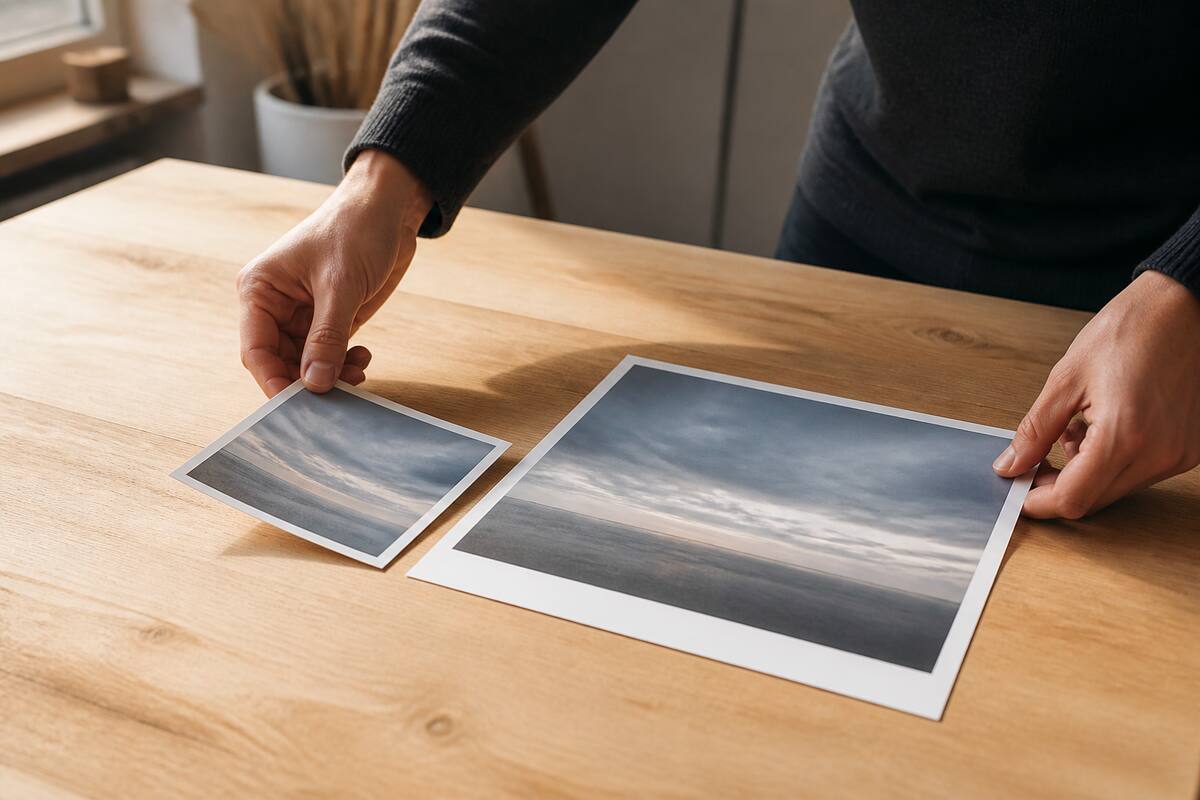
Foto’s laten afdrukken lijkt eenvoudig: je kiest een foto, je bestelt en een paar dagen later heb je een afdruk in handen. In de praktijk gaat er vaak iets mis vóórdat de foto de printer bereikt. Sommige fouten zie je pas bij ontvangst—bijvoorbeeld onscherpte, verkeerde kleuren of afgesneden randen. Hieronder staan de meest voorkomende issues, plus praktische tips om ze te voorkomen.
1) De foto is te laag in resolutie
De meest voorkomende reden voor onscherpte is een te lage resolutie voor het gewenste afdrukformaat. Een bestand kan er op je telefoon prima uitzien, maar op A4 of groter worden details zichtbaar die je niet verwachtte.
Wat je kunt doen
-
Controleer de pixelafmetingen van je originele foto (niet alleen de “download”-versie uit een app).
-
Vergelijk de beeldkwaliteit met het beoogde formaat: wil je groot afdrukken, gebruik dan bij voorkeur originele bestanden.
-
Voorkom dat je steeds opnieuw screenshots maakt of foto’s opnieuw comprimeert. Dat maakt de details alleen maar minder.
Tip: twijfel je? Kies dan liever een iets kleiner formaat of gebruik een beter exemplaar van dezelfde foto (bijvoorbeeld het originele bestand uit je fotobibliotheek).
2) Onhandig afgesneden randen door formaat of verhouding
Veel mensen kiezen een foto die “best goed” lijkt, maar vergeten dat afdrukken vaak een vaste verhouding hebben. Wanneer die verhouding niet klopt, kan er automatisch worden gecropt (afgesneden). Dat is vooral vervelend als je bijvoorbeeld belangrijke personen of tekst aan de rand hebt staan.
Zo voorkom je dit
-
Kies een afdrukformaat dat aansluit op de oorspronkelijke verhouding van je foto.
-
Let op hoe de preview het beeld toont. Bekijk of randen verdwijnen.
-
Bekijk ook je uitsnede: sta je onderwerp precies op de rand? Dan is de kans groter dat het bij het printen niet meer klopt.
Als je een specifieke uitsnede wilt, pas die dan bewust aan vóór je bestelt. Dan bepaal jij wat er wel en niet op de afdruk komt.
3) Verkeerde kleurweergave: te donker, te fel of afwijkende tinten
“De foto was thuis mooier” is een bekende opmerking. Dat heeft vaak te maken met kleurbeheer en de manier waarop je beeldscherm licht en tonen weergeeft. Ook bewerkingen (filters, contrast, verzadiging) kunnen in print anders uitpakken dan je verwacht.
Praktische aanpak
-
Gebruik bij voorkeur geen extreme filters vlak voor het printen.
-
Bekijk je foto in een betrouwbare weergave (bijvoorbeeld niet alleen in een social media app die altijd automatisch aanpast).
-
Let extra op huidtinten en donkere partijen: verlies je daar detail, dan wordt het bij afdruk vaak nog duidelijker.
Zie je na een eerste testafdruk kleurafwijkingen? Dan kun je gericht bijsturen in plaats van “alles” nog een keer helemaal opnieuw te bewerken.
4) Te veel verscherpen of ruisreductie
Foto’s worden vaak bewerkt met een combinatie van verscherpen en ruisreductie. Dat kan werken voor schermen, maar bij afdrukken kunnen halos (lichte randen rond details) of “plastic” huidstructuur zichtbaar worden.
Waar je op let
-
Zijn er randen die ineens hard worden (bijvoorbeeld bij haar, bomen of gebouwen)? Dan is verscherpen mogelijk te ver gegaan.
-
Wordt het beeld vlak of korrelig? Ruisreductie kan te agressief zijn geweest.
Tip: maak waar mogelijk één bewerkingsstap en controleer het resultaat op formaat. Kleine tweaks geven vaak betere printresultaten dan grote sprongen.
5) Bestand niet goed voorbereid (compressie en formaten)
Veel foto’s worden automatisch gecomprimeerd wanneer je ze deelt of opslaat vanuit apps. Ook het exporteren als een “lage kwaliteit” variant kan de kwaliteit onder druk zetten.
Checklist voorbereiding
-
Gebruik bij voorkeur het originele bestand voor de afdruk.
-
Vermijd het herhaaldelijk opnieuw opslaan van dezelfde foto.
-
Controleer of het formaat dat je uploadt niet onnodig kleiner of lager is dan verwacht.
Als je workflow werkt met RAW (bijvoorbeeld uit een camera), maak dan een doordachte export naar een passend beeldformaat voor afdrukken.
6) Vergeten om de juiste afwerking te kiezen
Afdrukkwaliteit gaat niet alleen over resolutie en kleur. Ook papier en afwerking bepalen hoe de foto aanvoelt en hoe kleuren “vallen”. Glans kan kleuren extra laten oplichten, mat kan reflectie verminderen. Bij foto’s met veel donkere partijen kan de keuze voor papier veel uitmaken.
Handige vragen bij je keuze
-
Waar komt de foto te hangen (lichtinval, ramen, indirect zonlicht)?
-
Wil je minder reflectie, of juist een levendige glans?
-
Past het beeld bij de uitstraling van het papier (bijvoorbeeld vakantiekiekjes vs. portretten)?
Als je format en afwerking goed op elkaar afstemt, voorkom je verrassingen bij het ontvangen van je print.
7) Te laat controleren in de bestelstap
Het lijkt logisch om “de rest” op het eind te checken. Maar juist in de laatste stap—bijvoorbeeld bij het controleren van het voorbeeld, de crop of de instellingen—wordt vaak de doorslag gegeven. Dan is teruggaan soms omslachtig.
Snelle controle die veel fouten voorkomt
-
Klopt het afdrukformaat?
-
Zie je alle belangrijke delen van het beeld?
-
Is de foto goed uitgelijnd (niet schuin of onbedoeld bijgesneden)?
-
Controleer je upload: staat de juiste versie online (niet per ongeluk een eerdere bewerking)?
Extra tip: maak een kleine proefafdruk
Heb je een serie foto’s die samen één geheel moeten vormen (bijvoorbeeld een fotoboek-look, collage of set aan de muur)? Dan is een proefafdruk vaak goedkoper dan achteraf opnieuw bestellen. Kies één representatieve foto en check: scherpte, kleuren en uitsnede.
Let daarbij niet alleen op hoe het beeld er “mooi” uitziet, maar ook op details: haarlijnen, schaduwen en randen. Daar zit vaak de grootste kwaliteitswinst.
Wanneer je beter opnieuw begint (en wanneer niet)
Soms kun je een fout nog herstellen door de uitsnede of kleur licht bij te stellen. Maar in andere gevallen is het slimmer om opnieuw te starten met een beter bestand—bijvoorbeeld wanneer de originele resolutie te laag is.
Overweeg opnieuw uploaden of bewerken als:
-
Je foto duidelijk onscherp wordt bij het beoogde formaat.
-
Huidtinten of kleuren sterk afwijken van wat je op scherm zag.
-
Belangrijke elementen steeds worden afgesneden of buiten beeld vallen.
Kijk ook naar je afdrukkeuze. Format en afwerking zijn vaak de “sleutel” om een foto uiteindelijk precies te laten voelen zoals je bedoeld had.
Meer achtergrond over het kiezen van het juiste formaat, papier en afwerking vind je in het hoofdartikel foto’s laten afdrukken.
Samengevat: zo minimaliseer je problemen
-
Gebruik bij voorkeur originele bestanden met voldoende resolutie.
-
Controleer de uitsnede en verhouding vóórdat je bestelt.
-
Let op kleur: zware filters en extreme contrasten kunnen in print anders uitpakken.
-
Voorbereiding telt: voorkom extra compressie en “verkeerde versies”.
-
Maak bij twijfel één proefafdruk voor je hele set.
Met deze punten in je achterhoofd voorkom je de meeste miskleunen. En mocht er toch iets tegenvallen: gebruik je eerste ervaring dan als feedback om de volgende bestelling nét iets slimmer te maken.